
Como ativar a autenticação em dois fatores – 2FA?
12/06/24 - 13:15
| ⚠ Atenção! Antes de começar, verifique se a hora do seu celular está igual a hora do seu computador.
🕒Caso estejam diferentes será necessário atualizar a hora do dispositivo que está com a hora errada. |
💡 A ativação da autenticação em dois fatores no eProc está dividida em partes, ambas obrigatórias para o funcionamento do recurso, são elas:
- Baixar um aplicativo de autenticação no seu celular, por exemplo o google authenticator
- Seguir as orientações do sistema eProc, desde a leitura do código QR até a confirmação de ativação do recurso
1. Baixe o aplicativo google authenticator seguindo os passos abaixo:
No seu celular abra o aplicativo Play Store

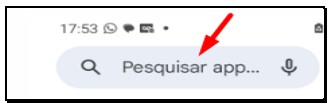
Em pesquisar, digite authenticator
Instale o aplicativo da imagem abaixo clicando em “instalar”

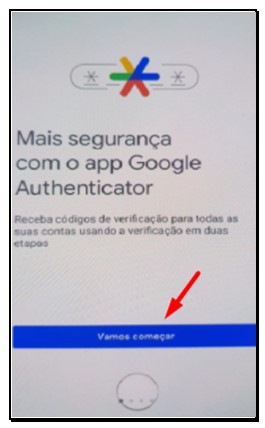
Quando a instalação terminar clique em “abrir” e depois em “vamos começar”
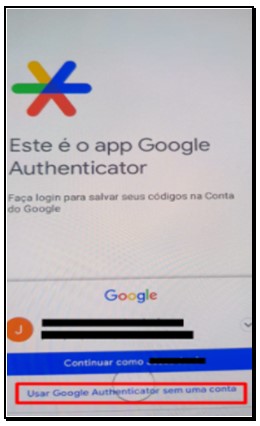
Escolha a opção “usar google authenticator sem uma conta“, ainda que você tenha uma conta do google, como o gmail.com, por exemplo
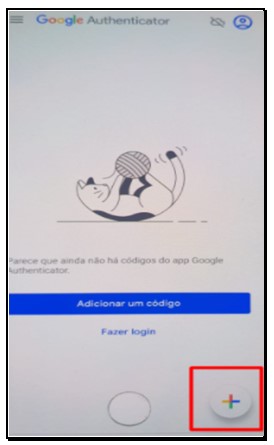
Clique no sinal  que aparece no final da tela do seu celular
Escolha o opção “Ler código QR”
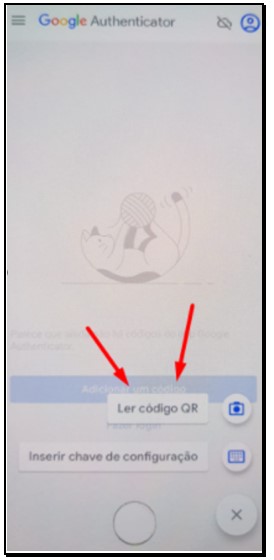
Na tela seguinte escolha a opção “Durante o uso do app”

O aplicativo irá exibir a seguinte tela
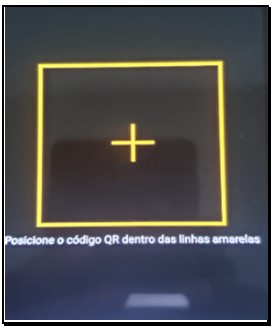
Deixe o celular nesse estágio e acesse o eProc no link https://eproc.jfes.jus.br
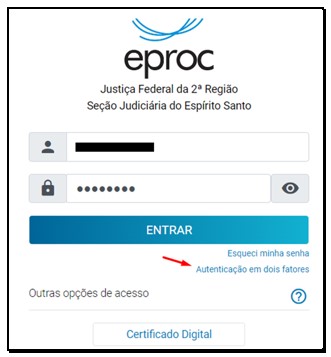
2. Agora seguiremos as orientações do eProc, acesse o sistema e insira usuário e senha ou conecte seu certificado digital
❗ Atenção! Caso esteja entrando com usuário e senha, não clique em “entrar”. Clique em “autenticação em dois fatores”
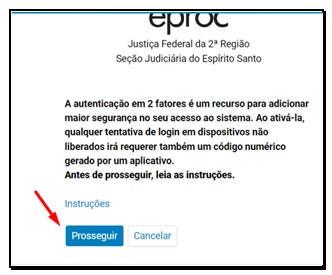
Depois clique em prosseguir
Pegue seu celular e aponte o leitor de QR para o código exibido no eProc
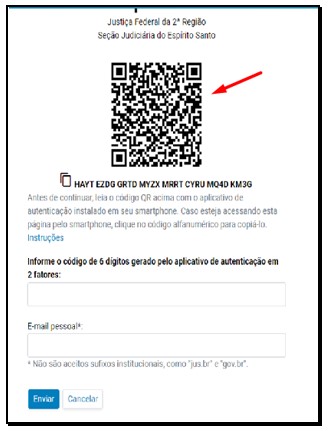
A tela do seu celular deverá ficar conforme imagem a seguir. Onde está tarjado de preto deverá constar seu nome
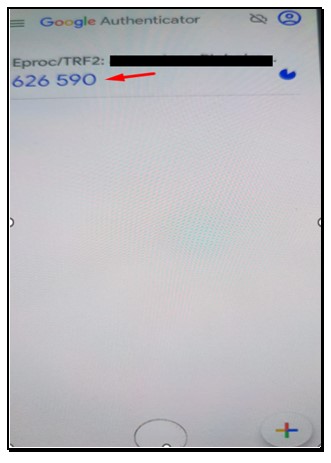
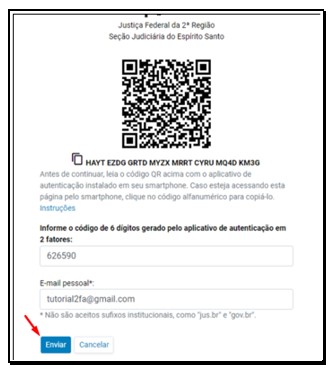
Insira o código de 6 dígitos no eProc e informe um e-mail que não seja corporativo e clique em enviar
Atenção! E-mail’s com extensão adv.com ou com.br costumam ter bloqueio para determinados remetentes. Se você usa esse tipo de e-mail orientamos a entrar em contato com o provedor de e-mail para retirar o bloqueio ou usar e-mail do tipo gmail.com ou hotmail.com
O eProc deverá exibir a mensagem abaixo
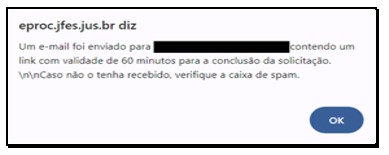
Clique em Ok e aguarde o recebimento do e-mail
Atenção! Essa etapa poderá demorar alguns minutos.
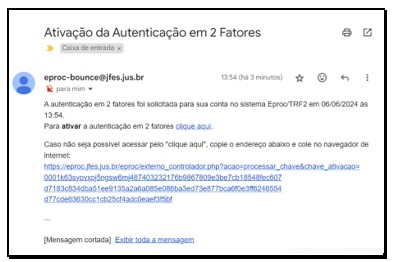
O e-mail chegará com o conteúdo da mensagem abaixo. Clique em “clique aqui”
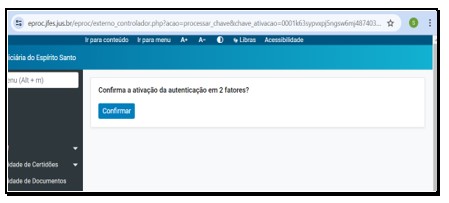
O sistema exibirá a mensagem abaixo. Clique em “confirmar” para concluir o procedimento
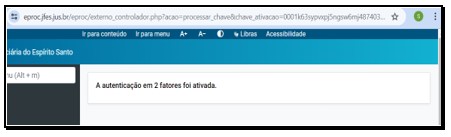
Pronto! A 2FA foi ativada!
Agora, toda vez que for acessar o sistema, será preciso informar o código 2FA exibido no aplicativo google authenticator que foi baixado em seu celular. Esse código muda a cada 30 segundos
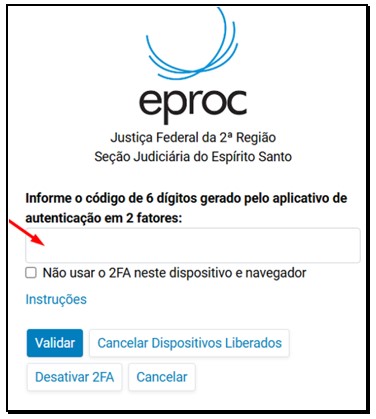
É possível liberar a exigência do 2FA no dispositivo e navegador usados com maior frequência. Para isso, quando inserir o código na tela acima, deixe a opção “não usar o 2FA neste dispositivo e navegador” ativada.
IMPORTANTE! A opção “Desativar 2FA” exibida na tela acima é usada SOMENTE nos casos em que não seja possível o acesso ao aplicativo, como roubo ou perda do celular, por exemplo.
O segundo fator de autenticação tornou obrigatório para todos os usuários do sistema eProc, em cumprimento à determinação estabelecida pela Portaria CNJ nº 140/2024